Hasil Print Bergaris? Penyebab dan Cara Membersihkan Head Printer
Hasil print bergaris, pudar, atau ada warna yang hilang? Biasanya head printer tersumbat. Ini cara mengecek dengan nozzle check, membersihkan head di printer Epson dan Canon, dan batas aman supaya tinta tidak terbuang percuma.
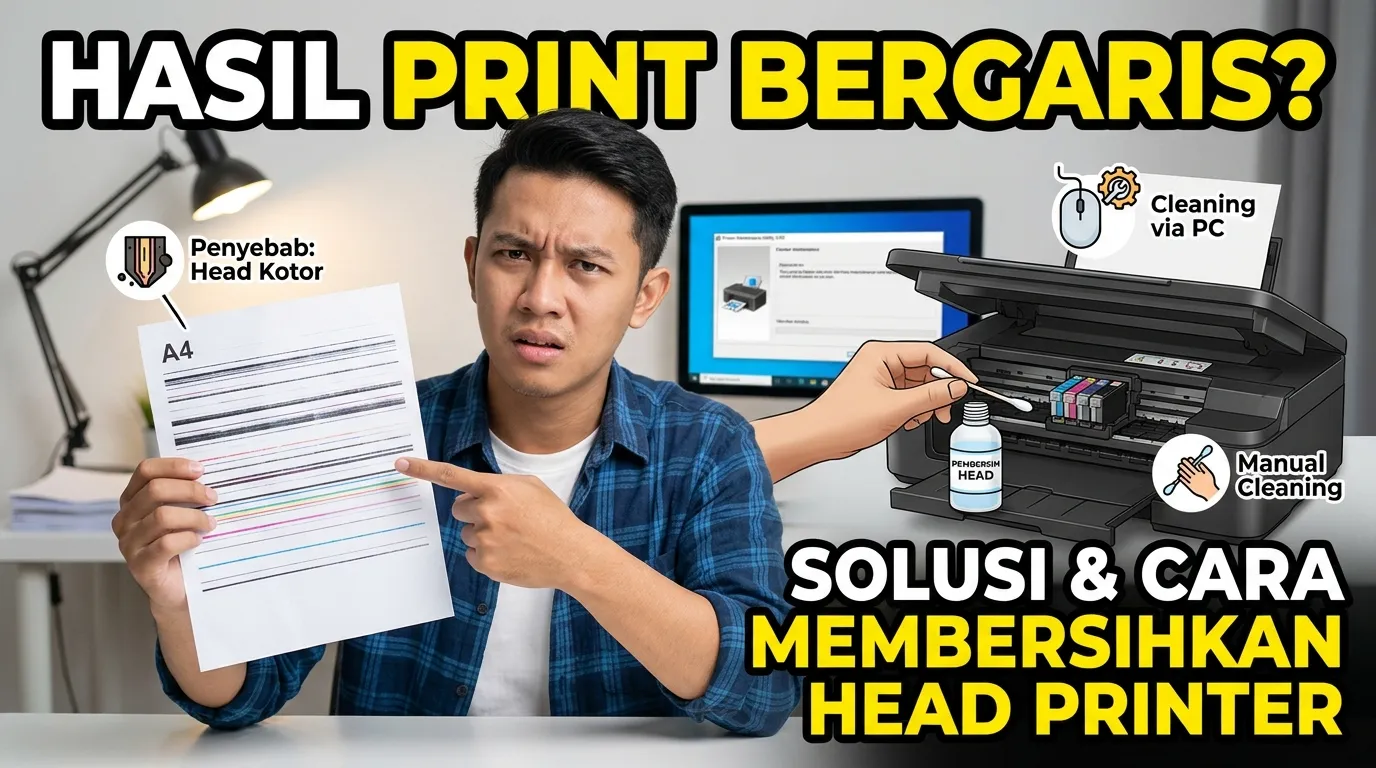
Hasil cetak yang bergaris putih, pudar, atau salah satu warnanya hilang adalah keluhan printer yang paling sering. Penyebab utamanya biasanya lubang kecil (nozzle) di head printer tersumbat tinta yang mengering. Kabar baiknya, printer punya fitur pembersihan sendiri yang bisa dijalankan tanpa membongkar printer.
Penyebab hasil print bergaris
- Printer jarang dipakai. Tinta di nozzle mengering dan menyumbat
- Tinta di tangki hampir habis, atau ada udara di selang tinta, terutama pada printer infus
- Tinta bukan tinta resmi atau tercampur jenis tinta lain
- Posisi head tidak sejajar. Hasilnya garis tampak bergeser atau tulisan terlihat dobel
- Pengaturan kualitas cetak terlalu rendah, misalnya mode Draft atau Hemat
- Jenis kertas yang dipilih di pengaturan tidak sesuai dengan kertas yang dipakai
Langkah 1: cek tinta dan pengaturan
- Pastikan setiap tangki tinta tidak hampir kosong
- Pada printer infus, cek selang tinta tidak tertekuk dan tidak ada udara yang panjang di dalam selang
- Coba cetak dengan kualitas Standard atau High, dan pilih jenis kertas yang sesuai di pengaturan cetak
Langkah 2: cetak pola nozzle check
Nozzle check adalah halaman uji berisi pola garis untuk setiap warna. Fitur ini ada di menu printer, atau di komputer lewat pengaturan printer pada tab Maintenance atau Utility.
Perhatikan hasilnya:
- Pola lengkap tanpa celah: head tidak tersumbat. Masalahnya mungkin di pengaturan, kertas, atau posisi head
- Ada garis yang putus atau warna yang hilang: head tersumbat. Lanjutkan ke pembersihan
Langkah 3: bersihkan head (head cleaning)
Jalankan Head Cleaning dari menu yang sama, lalu cetak nozzle check lagi untuk melihat hasilnya.
Jangan langsung dibersihkan berkali-kali. Setiap pembersihan menghabiskan tinta, dan sisa tintanya ditampung di bantalan tinta buangan (ink pad) di dalam printer. Kalau terlalu sering, bantalan cepat penuh.
Printer Epson
- Jalankan pembersihan head, lalu nozzle check. Ulangi sampai maksimal 3 kali
- Kalau belum membaik, matikan printer dan tunggu minimal 12 jam, lalu coba nozzle check lagi
- Kalau sebagian besar atau semua garis hilang, Epson menyediakan Power Cleaning (pembersihan kuat). Sebelum menjalankannya, pastikan setiap tangki tinta terisi minimal sepertiga, karena tinta yang terlalu sedikit saat Power Cleaning bisa merusak printer. Power Cleaning memakai tinta jauh lebih banyak
- Setelah Power Cleaning, matikan printer dan tunggu minimal 12 jam sebelum mencoba lagi
Printer Canon
- Jalankan Cleaning, lalu cetak nozzle check
- Kalau dua kali Cleaning belum berhasil, jalankan Deep Cleaning, lalu nozzle check lagi
- Kalau masih belum membaik, matikan printer dan tunggu lebih dari 24 jam, lalu coba lagi
Nama menu dan langkahnya bisa sedikit berbeda tergantung tipe printer. Lihat buku panduan printer Anda untuk detailnya.
Langkah 4: sejajarkan head (kalau garis tampak bergeser)
Kalau nozzle check lengkap tetapi garis lurus tampak patah atau tulisan terlihat dobel, jalankan Print Head Alignment dari menu Maintenance. Printer akan mencetak pola, lalu Anda diminta memilih pola yang paling rapi.
Supaya head tidak mudah tersumbat
- Cetak minimal satu halaman berwarna setiap minggu, walaupun tidak ada yang perlu dicetak
- Matikan printer dengan tombol power, jangan langsung mencabut kabel listrik. Dengan begitu printer sempat menutup head dengan benar
- Pakai tinta resmi yang sesuai tipe printer
- Jangan biarkan tinta di tangki sampai benar-benar habis
Kapan perlu dibawa ke teknisi?
- Sudah mengikuti semua langkah, termasuk menunggu 12–24 jam, tetapi hasil tetap bergaris
- Ada warna yang sama sekali tidak keluar setelah Power Cleaning atau Deep Cleaning
- Muncul pesan "ink pad" atau bantalan tinta penuh
- Tinta bocor, atau selang infus berisi banyak udara
- Printer berbunyi aneh atau kertas sering macet
Butuh bantuan?
Kami melayani pembersihan head, perbaikan printer, penanganan bantalan tinta buangan, dan perbaikan sistem infus untuk printer Epson, Canon, dan merek lain di Toboali dan sekitarnya. Lihat layanan Servis Laptop, Komputer & Printer, atau hubungi kami lewat WhatsApp. Ingin mengganti printer? Lihat juga Jual Laptop, Komputer & Printer.