Cara Menyiapkan File Siap Cetak dari Canva
Desain di Canva sudah bagus, tapi hasil cetaknya terpotong, ada garis putih di tepi, atau warnanya beda? Ini cara menyiapkan file siap cetak dari Canva: ukuran yang benar, print bleed, zona aman, resolusi gambar, dan pengaturan download PDF Print.
Canva memudahkan siapa saja membuat desain kartu nama, brosur, poster, atau undangan. Tapi desain yang terlihat bagus di layar belum tentu bagus saat dicetak. Masalah yang paling sering muncul: tulisan terpotong, ada garis putih di tepi kertas, gambar pecah, atau warna berbeda dari di HP. Semua itu bisa dicegah dengan beberapa pengaturan berikut.
1. Buat desain dengan ukuran cetak yang benar
Saat membuat desain baru, pilih Custom size dan masukkan ukuran sebenarnya dalam milimeter (mm) atau sentimeter (cm), bukan piksel. Contoh:
- Kartu nama: 90 × 55 mm
- Brosur atau flyer A5: 148 × 210 mm
- Poster A4: 210 × 297 mm
- Spanduk: sesuai ukuran yang dipesan, misalnya 300 × 100 cm
Ukuran di atas adalah ukuran yang umum. Tanyakan dulu ke percetakan ukuran yang mereka pakai, terutama untuk kartu nama dan spanduk.
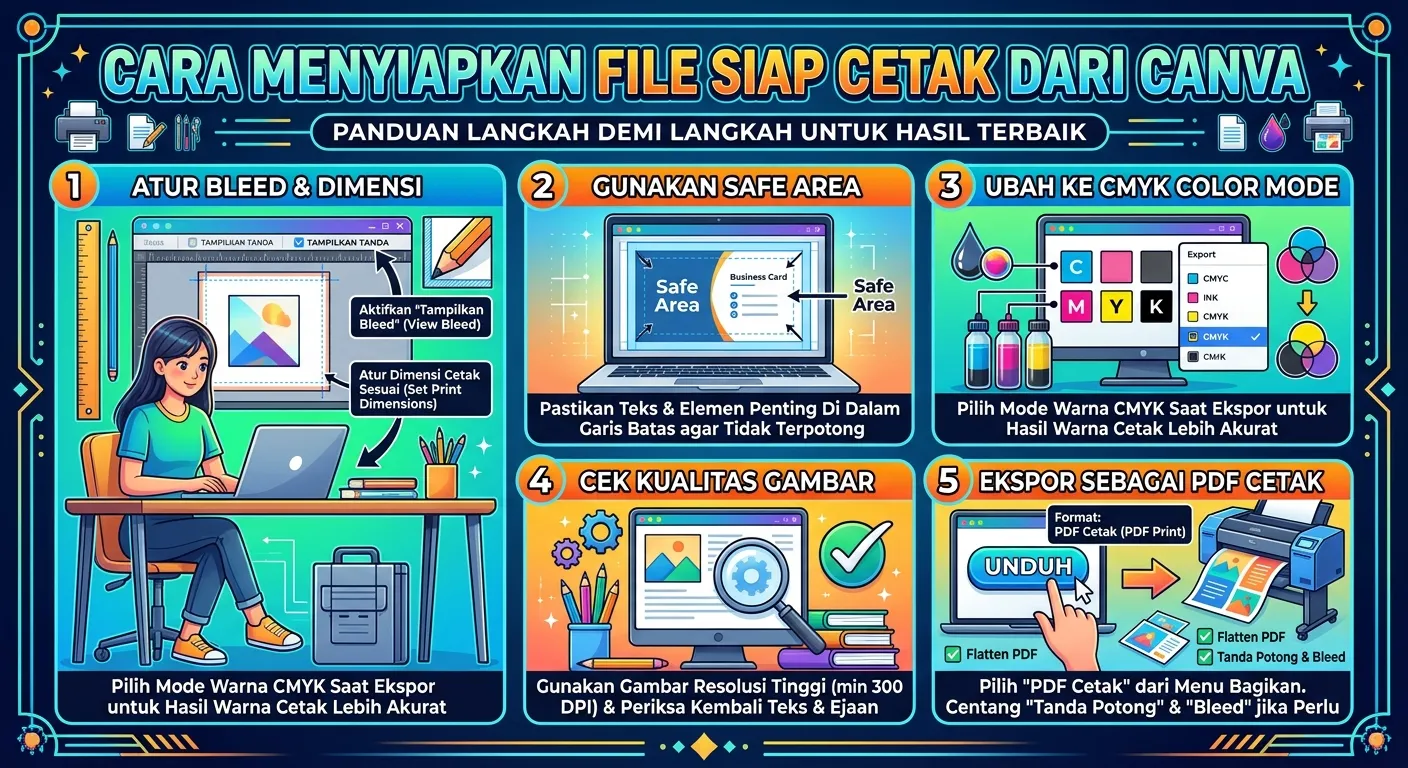
2. Aktifkan print bleed
Bleed adalah area tambahan di luar ukuran kertas yang nanti ikut terpotong. Gunanya supaya warna atau foto yang sampai ke tepi tidak menyisakan garis putih kalau potongannya sedikit meleset.
Di editor Canva, buka menu File, lalu di pengaturan tampilan pilih Show print bleed. Akan muncul garis putus-putus di sekeliling desain. Tarik latar belakang dan foto yang menyentuh tepi sampai melewati garis putus-putus tersebut.
3. Jauhkan tulisan penting dari tepi
Bagian yang dekat tepi bisa ikut terpotong. Letakkan tulisan, nomor HP, alamat, dan logo minimal 3–5 mm ke dalam dari tepi desain. Di Canva, aktifkan juga Show margins dari menu File untuk melihat batas amannya.
4. Pakai gambar dengan resolusi cukup
Gambar yang tajam di layar HP bisa pecah saat dicetak besar. Untuk hasil cetak yang tajam, gambar sebaiknya memiliki resolusi sekitar 300 dpi pada ukuran cetaknya.
- Hindari foto dari WhatsApp, screenshot, atau gambar kecil dari internet. Foto dari WhatsApp biasanya sudah dikompres
- Kirim foto asli dari kamera atau galeri HP, atau unggah lewat Google Drive supaya ukurannya tidak dikecilkan
- Logo sebaiknya dalam format berkualitas tinggi, misalnya PNG besar, SVG, atau PDF
Ingat juga hak cipta: pakai foto milik sendiri, elemen dari Canva sesuai lisensinya, atau gambar yang memang boleh dipakai untuk usaha.
5. Download dengan format PDF Print
Setelah desain selesai:
- Klik Share, lalu Download
- Pada File type, pilih PDF Print
- Centang Crop marks and bleed. File akan berisi area bleed dan tanda potong di sudut
- Kalau tersedia, pilih Color profile: CMYK. Pilihan ini hanya ada untuk pengguna Canva berbayar (Pro). Kalau tidak tersedia, file tetap memakai RGB dan akan dikonversi saat dicetak
- Klik Download
Tanda potong hanya muncul di file PDF hasil download, tidak terlihat di editor Canva.
Ada juga opsi Flatten PDF. Sebagian percetakan menyarankan dicentang, sebagian tidak. Tanyakan ke percetakan yang Anda pakai.
6. Kenapa warna hasil cetak beda dengan di layar?
Layar HP dan laptop menampilkan warna dengan cahaya (RGB), sedangkan mesin cetak memakai tinta (CMYK). Warna yang sangat terang atau menyala, seperti hijau neon, biru elektrik, atau pink terang, biasanya terlihat lebih kalem saat dicetak. Kecerahan layar HP juga memengaruhi tampilan warna.
Kalau warna sangat penting, misalnya warna logo usaha, minta cetak contoh (proof) satu lembar dulu sebelum mencetak banyak.
Cek terakhir sebelum dikirim ke percetakan
- Ukuran desain sudah sesuai pesanan
- Latar belakang dan foto sudah ditarik sampai area bleed
- Tulisan penting tidak terlalu dekat dengan tepi
- Ejaan, nomor HP, alamat, dan tanggal sudah benar
- File di-download dalam format PDF Print dengan crop marks and bleed
Butuh bantuan?
Kirim file PDF atau link desain Canva Anda, nanti kami cek sebelum dicetak. Kalau belum punya desain, kami juga bisa membuatkannya dari awal, mulai dari kartu nama, brosur, spanduk, sampai logo usaha. Lihat layanan Desain & Percetakan, atau hubungi kami lewat WhatsApp.