Cara Melihat CCTV dari HP: Hikvision, Dahua, dan CCTV Wi-Fi
Panduan menghubungkan CCTV ke HP lewat aplikasi Hik-Connect (Hikvision) dan DMSS (Dahua): yang perlu disiapkan, langkah demi langkah, cara berbagi akses ke keluarga, dan solusi kalau CCTV offline.
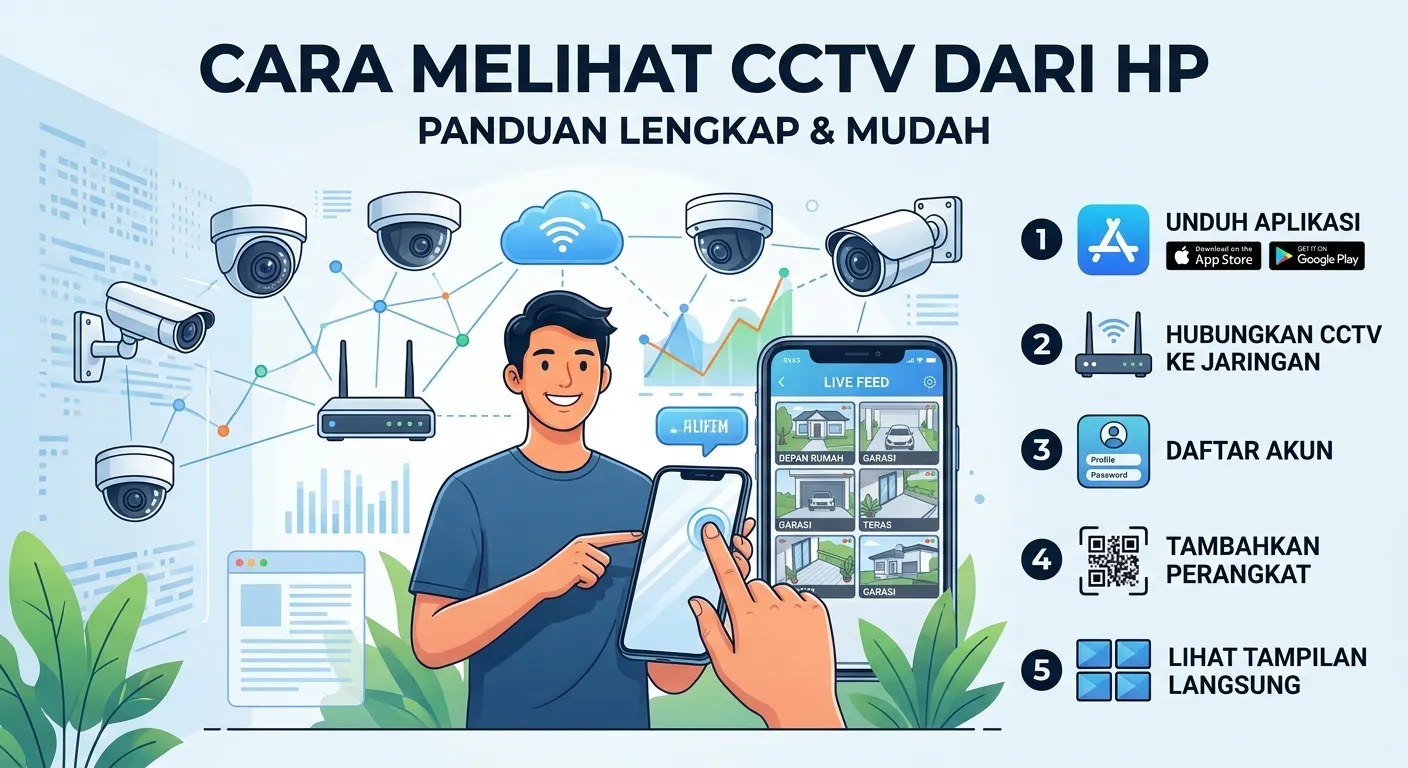
Salah satu alasan utama memasang CCTV adalah bisa memantau rumah atau toko dari mana saja. Caranya, perekam CCTV (DVR/NVR) dihubungkan ke aplikasi di HP lewat internet. Panduan ini membahas dua merek yang paling umum, Hikvision dan Dahua, plus CCTV Wi-Fi untuk rumah.
Yang perlu disiapkan
- Internet di lokasi CCTV. Perekam harus tersambung ke router dengan kabel LAN atau Wi-Fi, dan internetnya aktif
- Perekam sudah berstatus online. Ini dicek di menu perekam (lihat langkah di bawah)
- Kode QR dan nomor seri perekam. Biasanya ada di stiker di bawah atau belakang perekam, dan juga bisa ditampilkan di menu perekam
- Kode verifikasi (Hikvision) atau password perangkat (Dahua)
- Aplikasi di HP: Hik-Connect untuk Hikvision dan HiLook, DMSS untuk Dahua. Unduh dari Play Store atau App Store
Hikvision dan HiLook: aplikasi Hik-Connect
1. Aktifkan Hik-Connect di perekam
Di layar monitor perekam, buka menu Configuration > Network > Advanced Settings > Platform Access (nama menu bisa sedikit berbeda tergantung versi). Aktifkan Hik-Connect, lalu pastikan statusnya Online.
Di menu ini juga ada kode verifikasi (verification code). Catat kodenya dan simpan di tempat aman.
2. Tambahkan perekam di aplikasi
- Buka aplikasi Hik-Connect, lalu daftar atau masuk dengan akun
- Tekan tanda + di kanan atas, pilih Scan QR Code
- Arahkan kamera HP ke kode QR di stiker perekam atau di layar menu Platform Access
- Masukkan kode verifikasi saat diminta
- Tekan Add. Perekam akan muncul di daftar perangkat, dan semua kamera bisa dibuka
Dahua: aplikasi DMSS
1. Pastikan P2P aktif di perekam
Di layar monitor perekam, buka menu Network > P2P. Pastikan P2P diaktifkan dan statusnya Online. Di menu yang sama ada kode QR dan nomor seri (SN) perekam.
2. Tambahkan perekam di aplikasi
- Buka aplikasi DMSS
- Di halaman Device, tekan tanda +, lalu pilih SN/Scan
- Pindai kode QR perekam, atau ketik nomor serinya
- Pilih Local (perangkat tersimpan di HP ini saja) atau Account (tersimpan di akun DMSS, jadi bisa dibuka dari HP lain setelah login)
- Masukkan username dan password perekam, lalu simpan
CCTV Wi-Fi untuk rumah
Kamera Wi-Fi seperti EZVIZ, TP-Link Tapo, Imou, atau Bardi tidak memakai perekam terpisah. Biasanya cukup instal aplikasi merek kameranya, nyalakan kamera, lalu ikuti petunjuk di aplikasi untuk menyambungkannya ke Wi-Fi rumah. Banyak kamera Wi-Fi hanya bisa tersambung ke jaringan 2,4 GHz, jadi pastikan HP juga tersambung ke Wi-Fi 2,4 GHz saat proses pemasangan.
Berbagi akses ke keluarga atau karyawan
Jangan berbagi akun utama atau password perekam. Kebanyakan aplikasi CCTV punya fitur bagikan perangkat ke akun lain. Dengan fitur ini, pemilik tetap memegang kendali dan bisa mencabut akses kapan saja.
Tips keamanan
- Ganti password bawaan perekam dengan password yang kuat, jangan biarkan password standar
- Jangan unggah foto stiker berisi kode QR dan kode verifikasi ke media sosial atau grup
- Aktifkan verifikasi dua langkah di akun aplikasi kalau tersedia
- Kalau HP hilang, segera ganti password akun aplikasi CCTV
CCTV tidak bisa dibuka dari HP? Cek ini
- Status offline di aplikasi. Biasanya internet di lokasi mati, atau router dan perekam baru saja mati listrik. Cek apakah internet di lokasi normal, lalu nyalakan ulang router
- Status di perekam tidak Online. Cek kabel LAN dari perekam ke router, dan pastikan Hik-Connect atau P2P masih aktif
- Gambar patah-patah atau lama terbuka. Yang berpengaruh adalah kecepatan upload internet di lokasi CCTV, bukan hanya kecepatan internet di HP. Coba buka dengan kualitas gambar lebih rendah (sub-stream) di aplikasi
- Perangkat tidak bisa ditambahkan. Bisa jadi perekam sudah terdaftar di akun orang lain, misalnya pemasang sebelumnya. Perangkat perlu dilepas dari akun tersebut dulu
- Kode verifikasi salah. Cek ulang di menu perekam, karena kode di stiker bisa berbeda kalau pernah diganti
Kapan perlu bantuan teknisi?
- Perekam tidak pernah berstatus online walaupun internet lancar
- Lupa password perekam
- Perekam terdaftar di akun pemasang lama yang tidak bisa dihubungi
- Ingin menambah kamera atau memindahkan posisi kamera
Butuh bantuan?
Kami melayani pemasangan CCTV baru, setting supaya bisa dipantau dari HP, dan perbaikan CCTV yang offline di Toboali dan sekitarnya. Lihat layanan Pemasangan CCTV. Kalau masalahnya ada di internet atau Wi-Fi lokasi, lihat juga Instalasi Jaringan & WiFi, atau hubungi kami lewat WhatsApp.